
相信你在社群上常常看到「用 AI 三秒做完一份簡報」的教學,看起來成果總是很驚艷,影片的收藏轉發也特別多。
但一步生成的簡報,真的能直接上場嗎?
我的經驗是:前期溝通沒做好,後續調整起來往往比自己從零打造還麻煩。因此,只要是重要的溝通場合,我還是會自己規劃和「手動」製作簡報。這樣做看起來比較慢,卻能夠在「慢下來」的過程中,讓想法更成熟、經得起考驗。
話雖如此,我並不會排斥使用 AI 工具。只是我們要了解 AI 工具在簡報製作過程中扮演的角色,才能產出更好的成果。
簡單來說,人類負責判斷篩選、提供指引;AI 則是創造靈感、落地執行。要讓 AI 「一步到位」,生成現實可用的成品並非不可能,前提是講者必須對於簡報目標、敘事結構、每頁內容、設計規範都很清楚,甚至能夠提供足夠多的參考格式讓 AI 參考,才有機會做到。
但這在現實中很難。更多時候,我們是先抓出大方向,再邊做邊想、邊想邊改,隨著手上資訊的變化,隨時調整內容。(延伸閱讀:【簡報流程:先釐清三件事,別急著打開 PowerPoint!】)
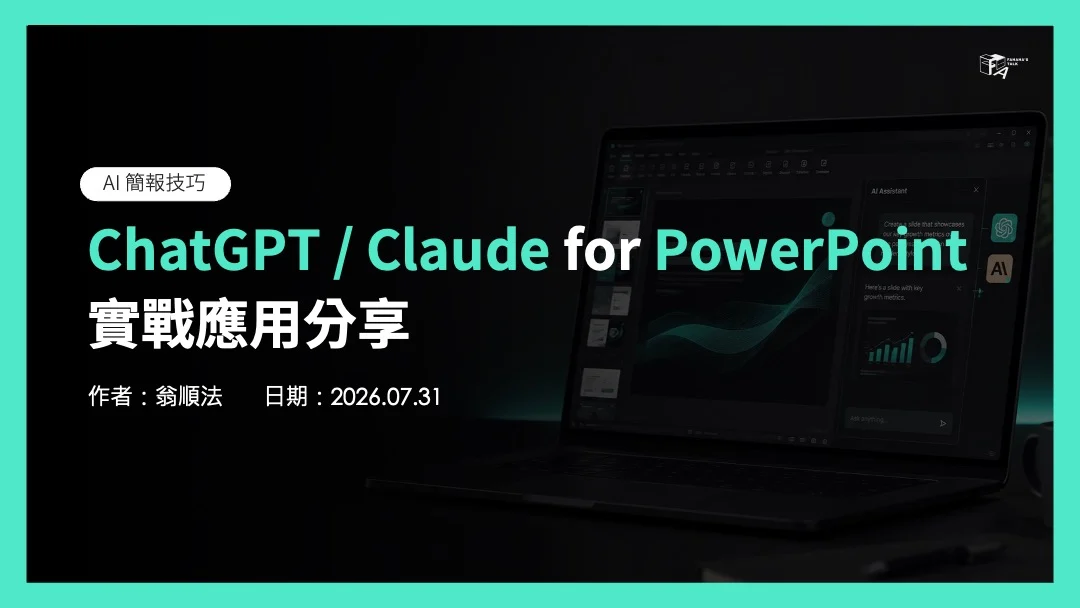
因此,這篇要分享的,就是在這樣的製作情境中,如何透過一些 AI 插件,例如 Claude for PowerPoint / ChatGPT for PowerPoint,在 PPT 的介面中跟 AI 協作,把那些瑣碎、重複、又很吃時間的小事交給 AI,把時間留給思考和判斷。
文章大綱
一、ChatGPT for PowerPoint、Claude for PowerPoint 的 4 個 AI 簡報應用情境
直接來看幾個應用情境。
AI 簡報技巧一:批次替換 PowerPoint 文字與案例
做教學簡報時,常要依學員背景換掉案例,內容才貼近他們、才有共鳴。
這件事在過去有兩個麻煩:
- 要為不同背景的學員客製化案例,但這些頁面講完就帶過,投入跟產出不成比例。
- 就算案例都想好了,貼進文字方塊時只要字數一變,就會跑版,要一直調整。
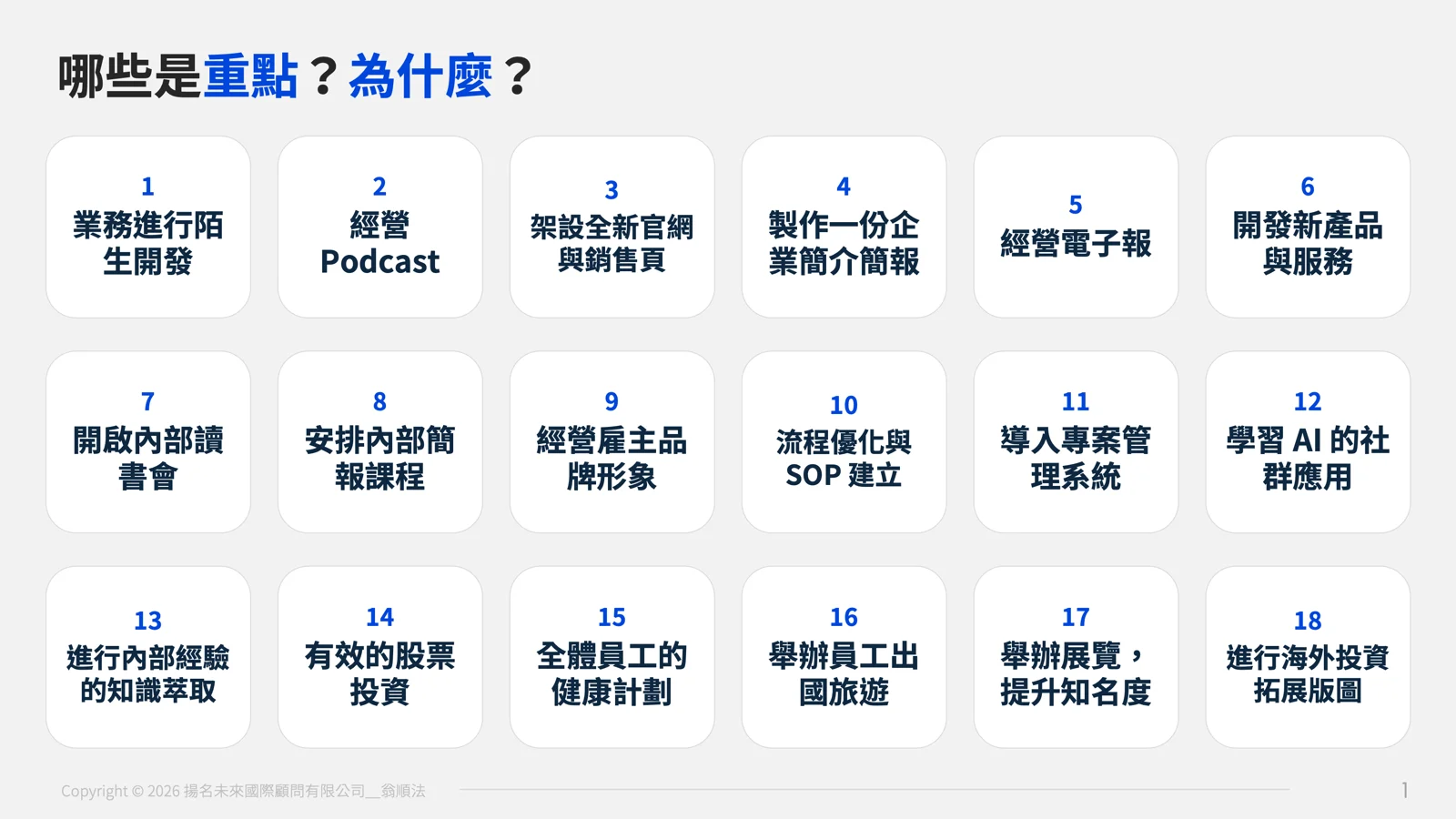
用 Claude for PowerPoint / ChatGPT for PowerPoint 就輕鬆很多。把背景和任務講清楚,請它照現在的格式替換,並提醒它不要跑版就行。
💡提示詞參考
- 背景:這張投影片的目的是讓學員判斷什麼是「重點」,現在的例子是給商務人士看的。
- 任務:這場教學的對象換成家暴防治的宣講員,請把裡面的例子替換成家暴防治相關的內容。
- 格式:字數盡量接近,必要時微調字級,不要跑版。
這件事難度不高,但自己一個個改,很花時間,又沒有成就感,就交給 AI 吧!
AI 簡報技巧二:翻譯中英文簡報並自動調整版面
有時要把中文簡報改成英文。這在過去是一件大工程,難處有兩個:
- 怎麼把中文轉成語法自然的英文。
- 翻完之後,中英文字體特性不同,版面幾乎一定跑掉。
交給 Claude for PowerPoint / ChatGPT for PowerPoint,一樣能快速處理。
提示詞參考:
- 任務:請將這份中文簡報轉換成英文版本。
- 格式:設計風格按照原始簡報,調整時遵循對齊、對比、留白、一致性等原則,注意不要跑版,可適時調整版面配置的方式,讓資訊容易閱讀。
AI 簡報技巧三:把 AI 圖片轉成可編輯的 PowerPoint 物件
AI 生圖現在很強,能做出不錯的資訊圖卡,我也常請 ChatGPT 幫我把課程裡複雜的概念整理成圖,當上課素材。
舉例來說:
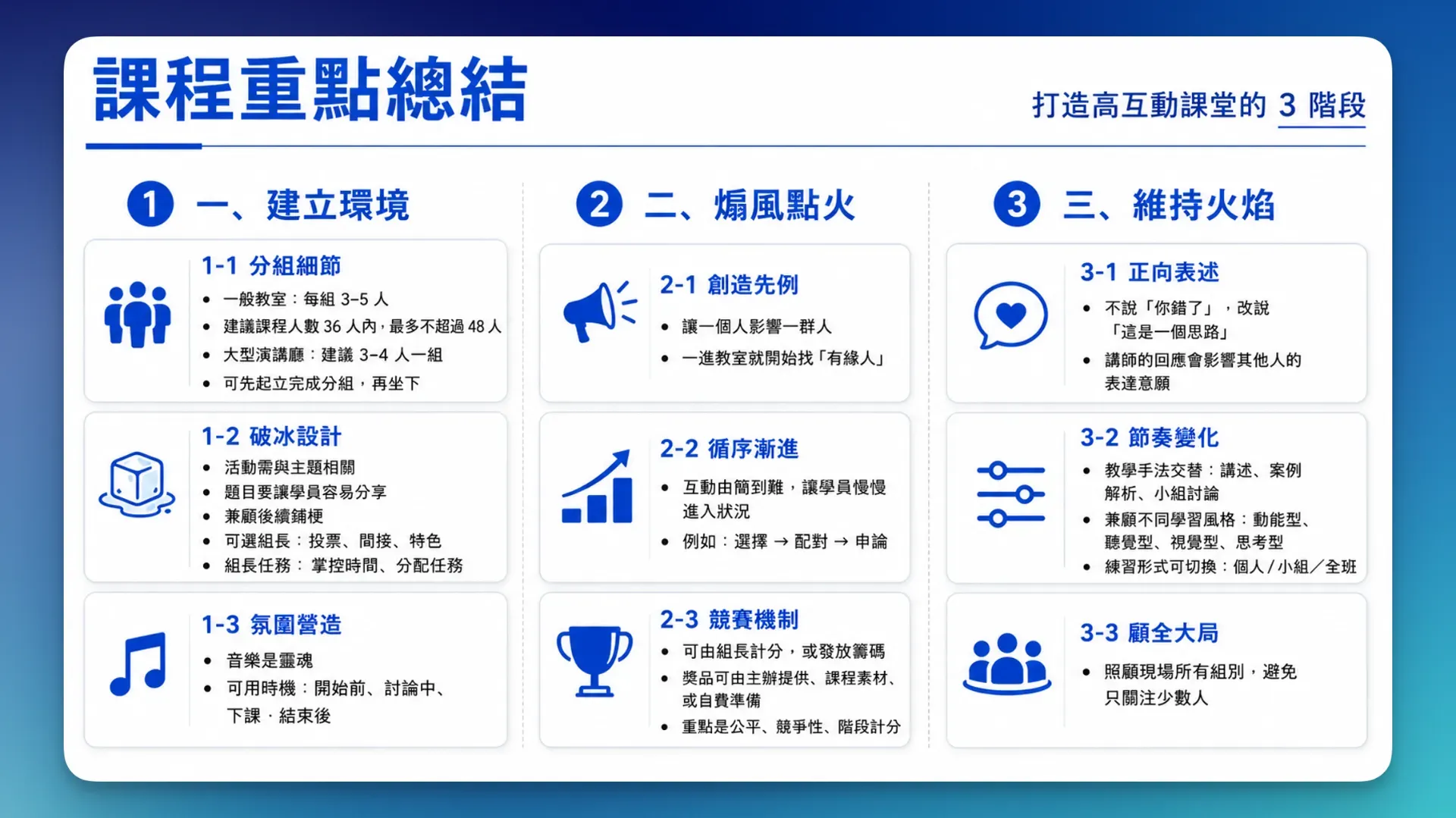
效果通常不錯,缺點是「不能編輯」。過去要處理,大概有這幾種做法:
| 做法 | 便利性 | 成效 | 限制 |
|---|---|---|---|
| 重下指令,讓 AI 重新生成 | 佳 | 中 | 每次重新生成都像是抽盲盒,不一定能保持高度一致性 |
| 上傳到 Canva,使用魔法圖層 | 普通 | 中上 | 有時物件分離不那麼精準,而且一直上傳有點麻煩(除非你是Canva 使用者) |
| 用色塊遮蓋,調整文字內容 | 普通 | 中 | 如果要遮蓋的面積較小、不規則,或是色塊和背景不相同,就會很突兀 |
後來我發現,用 Claude for PowerPoint / ChatGPT for PowerPoint,可以直接在 PPT 裡把圖片拆成可編輯的物件,連 icon 都能一起生出來。
不過我實測下來,它比較適合處理相對「乾淨」的設計;太有設計感的(像漸層、特殊造型),效果就沒那麼好。但拿來做職場和教學現場的簡報,已經非常夠用。
AI 簡報技巧四:用 PowerPoint AI 插件重新設計圖表
老實說,雖然我自己在教 PPT,但我一直覺得 PowerPoint 的操作沒那麼直覺。而其中最讓人頭痛的,大概就是圖表的製作。
多數人製作圖表時,會遇到三個困擾:
- 不知道該選哪一種圖表類型。
- 設計細節多,要編輯、調整都不容易。
- 想換一種圖表呈現,又得整個重來。
當我們使用 Claude for PowerPoint / ChatGPT for PowerPoint 來協助處理時,能夠產出你意想不到的效果!
接下來你要做的,只是判斷這樣呈現是否足夠清楚且精準,並且微調細節。
二、ChatGPT for PowerPoint、Claude for PowerPoint 下載與安裝教學
下載與安裝步驟
- 下載:點下面連結到官方頁面按「取得」,或直接在 PowerPoint 裡安裝(見步驟 2、3)。
- 在 PowerPoint 裡安裝:
- 打開 PowerPoint
- 到「常用」分頁點「增益集」,在搜尋框輸入工具名稱。
- 按「新增」、同意權限後,工具會出現在「常用」工具列,點開就是側邊欄;第一次使用登入一次帳號,之後就會記住。
- Claude for PowerPoint 需要付費的 Claude 方案,沒有免費版
- ChatGPT for PowerPoint 用免費的 OpenAI 帳號就能登入,付費的 Plus 則能用到更強的模型。
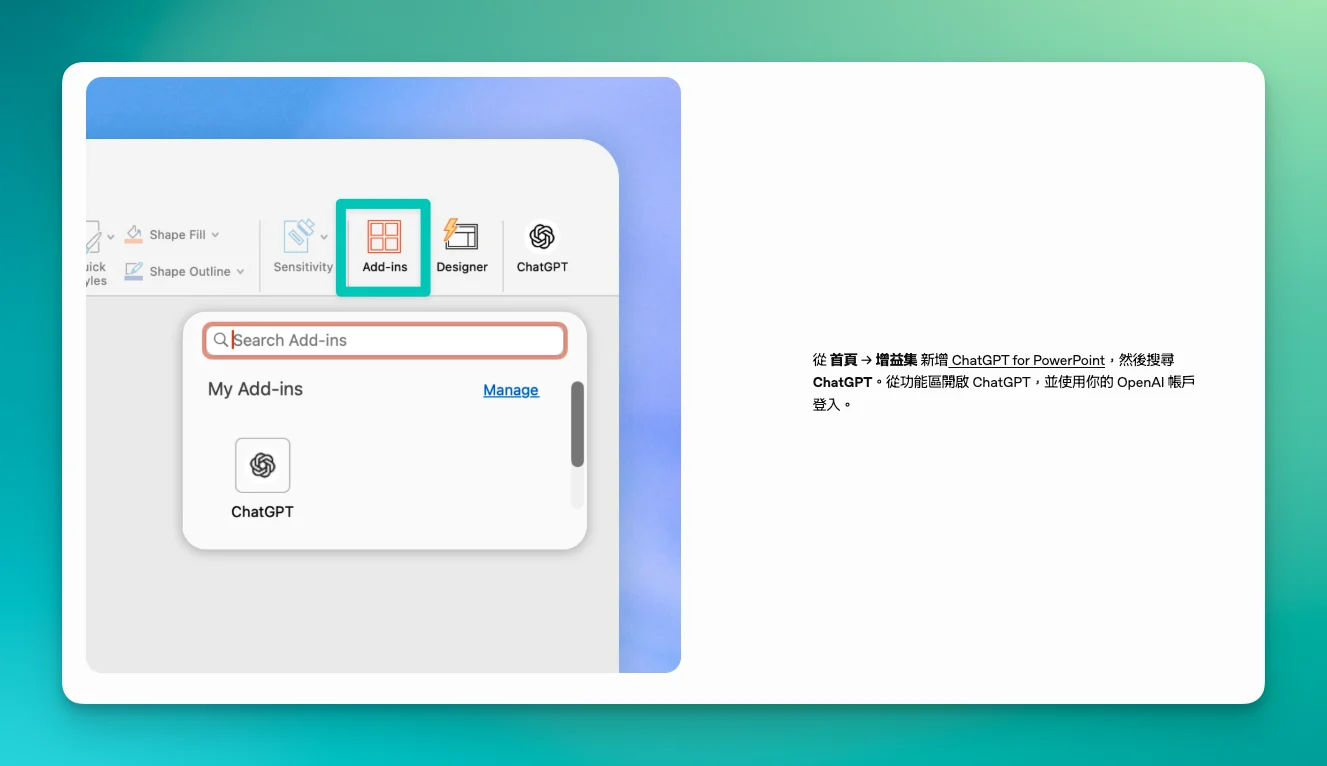
我自己是兩個都有裝,交替使用。
三、使用重點與經驗分享
最後,分享幾個跟 AI 協作的小經驗。
先複製一頁,再請 AI 動手
為了避免 AI 改出來的結果不如預期,我習慣先把那一頁複製一份,再請它在複本上調整。
因為 AI 在優化的過程像在變魔術,你不一定看得出它到底改了哪些地方,所以復原會比較困難。
和 AI 協作時,可以「多工」進行
當我們指派 AI 執行任務後,除非你想研究它怎麼思考,否則可以直接放著去做其他事,不需要擔心你在執行其他任務時會「打擾」到它。
甚至,如果 AI 在處理 A 任務的過程中,你有想到 B 任務要請它幫忙,也可以直接指示,不需要一個個來,AI 會自己妥善分工處理,這樣合作起來會更有效率!
總結
這篇文章,主要在談如何透過一些簡單的插件,例如 Claude for PowerPoint / ChatGPT for PowerPoint,來提升和 AI 協作簡報的效率。
這個方法的好處,是可以在熟悉的 PPT 介面操作,大幅降低來回切換畫面的麻煩。
如果你也和我一樣,在製作簡報時習慣自己掌握方向、也在意最後端出來的品質,那這些插件會是很好的幫手:判斷和思考留給自己,瑣碎、重複的工交給 AI。
看到這裡,不如直接挑一個工具安裝起來,下次就和 AI 做更高效的協作吧!